Як створити стікери для Telegram
Погодьтеся, зараз рідко яка переписка обходиться без мемів, стікерів або просто кумедних зображень. Тисячі людей щодня передають свої емоції й думки за допомогою картинок — без зайвих слів. Сьогодні команда boto розповість вам, як створити стікери для месенджера Telegram і зробити спілкування ще яскравішим!
Що для цього потрібно?
- Зображення, які плануєте додати у свій набір
- Фоторедактор, яким вам зручно користуватися
- Чат-бот @stickers
Починаємо!
Підготовка зображень для стікерів
КРОК 1
Спершу обираємо й готуємо потрібні зображення у фоторедакторі. Для стікерів потрібен формат .PNG або .WEBP із прозорим фоном.
Якщо картинка квадратна й заповнює все зображення — прозорий фон не обов’язковий. Креативте!
Щоби стікерпак виглядав гарно, рекомендують додавати білу обводку й тінь до зображення, але це не обов’язкова умова: усе залежить від вашого бачення!
Варто пам’ятати, що в Telegram встановлено ліміт — не більше 120 стікерів у одному пакеті. Якщо маєте більше — створіть кілька пакетів.
Як зазначає чат-бот @stickers: «Зображення повинно вписуватись у квадрат 512×512 (одна зі сторін — 512 пікселів, інша — 512 або менше).» Тому радимо дотримуватися цієї поради, щоб стікери виглядали охайно.
КРОК 2
Для зручності скористайтеся веб або десктопною версією Telegram.
Процес створення стікерпаку в Telegram
Використання чат-бота @stickers
Введіть у пошуку месенджера чат-бота @stickers чи перейдіть за прямим посиланням — і запустіть бота.
Бот запропонує список дій:
Цей бо�� допомагає керувати вашими стікерами. Ви можете створювати нові набори стікерів чи масок, а також бачити статистику використання своїх стікерів. Доступні команди:
Стікери та маски
- /newpack — створити новий набір стікерів
- /newmasks — створити новий набір масок
- /newanimated — додати набір анімованих стікерів
- /addsticker — додати стікер або маску до набору
- /editsticker — редагувати смайли або координати
- /ordersticker — змінити порядок стікерів у наборі
- /setpackicon — встановити іконку для набору
- /delsticker — видалити стікер із набору
- /delpack — видалити набір
Статистика
- /stats — статистика по стікеру
- /top — топ стікерів
- /packstats — статистика по набору стікерів
- /packtop — топ наборів
- /topbypack — топ стікерів у наборі
- /packusagetop — статистика використання ваших наборів
- /cancel — скасувати поточну операцію
Обираємо команду /newpack
Не лякайтеся англійської мови! Після першої дії бот підлаштується під вашу мову й запропонує вигадати назву нового стікерпаку — надішліть йому текстове повідомлення з назвою:
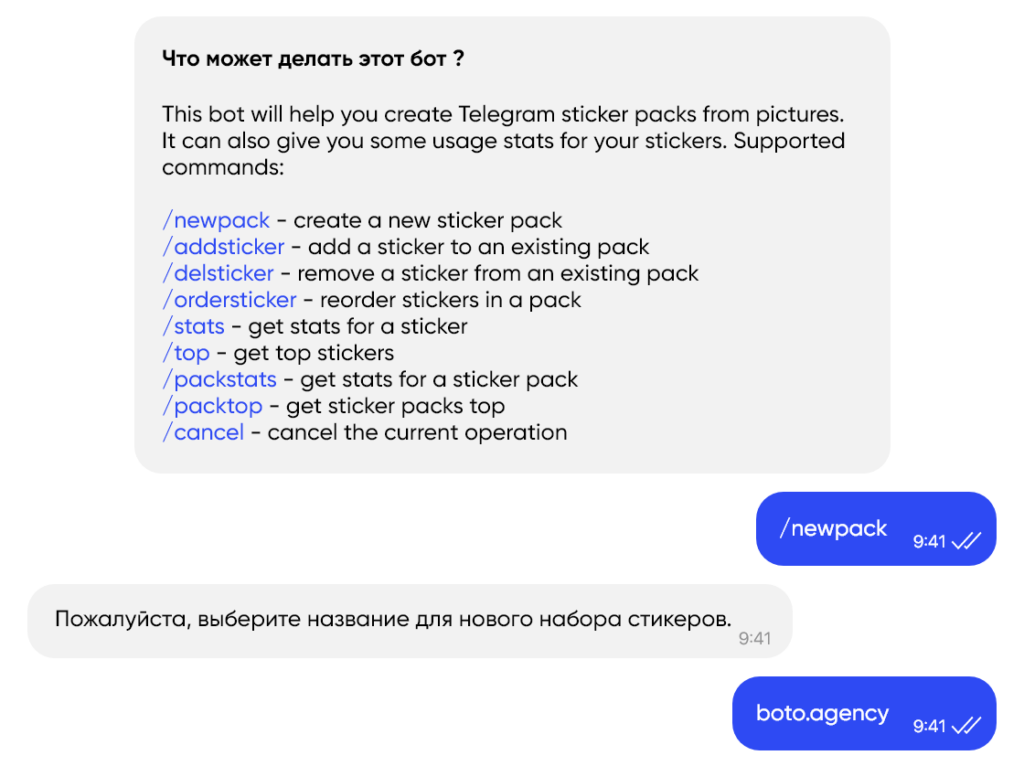
Далі бот попросить відправити зображення й вибрати відповідний смайлик (emoji), за яким згодом можна буде викликати стікер у чаті.
Для одного стікера Telegram рекомендує не додавати більше двох смайликів.
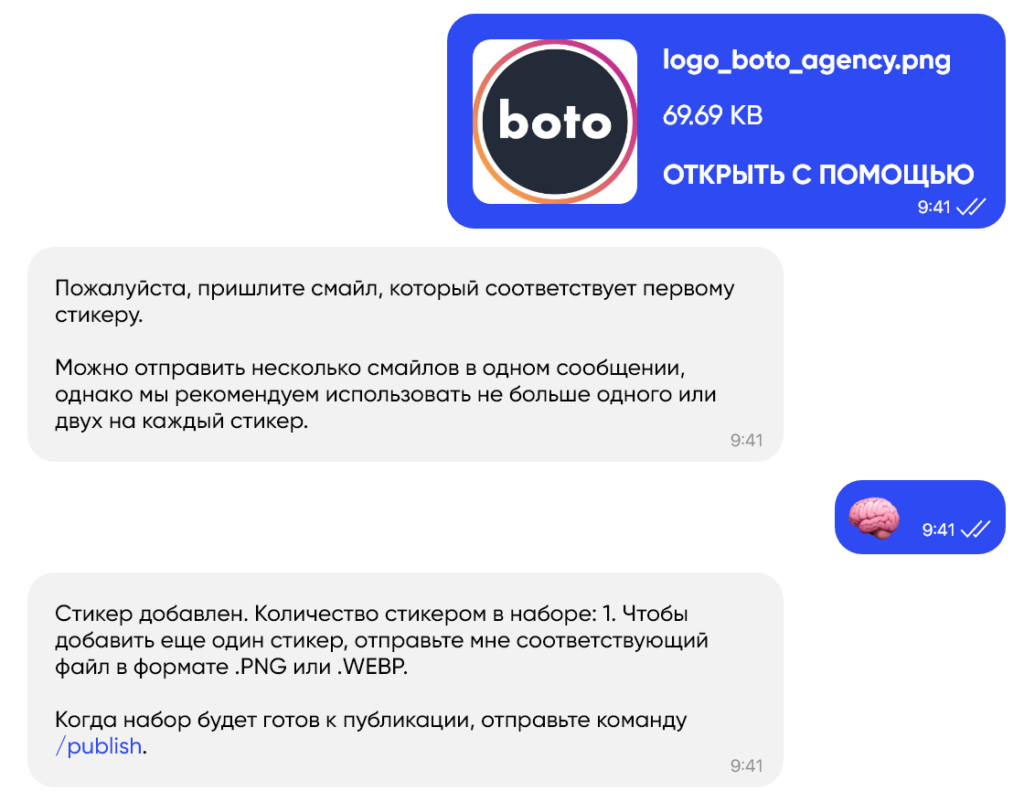
Додавши потрібну кількість стікерів, активуємо команду /publish.
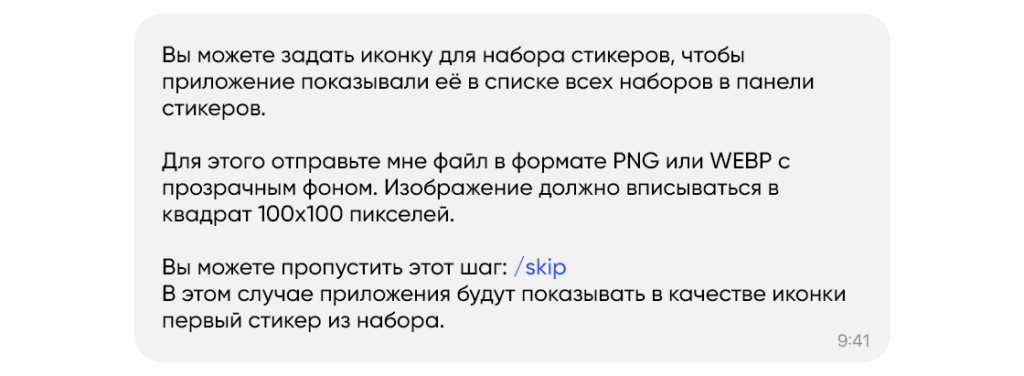
Тепер бот запропонує створити іконку (прев’ю) для вашого набору. Зображення-іконка має бути із прозорим фоном і розміром 100×100 пікселів. Якщо іконка не потрібна, скористайтеся командою /skip для пропуску.
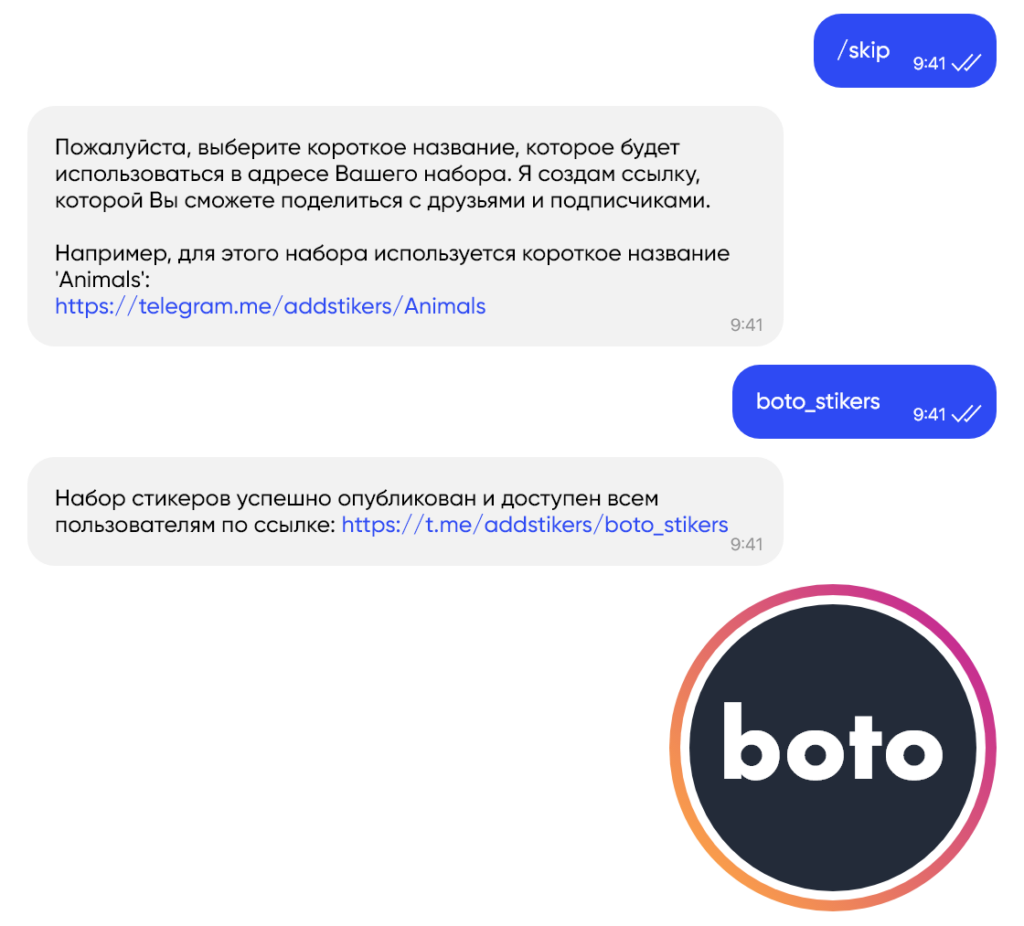
Далі бот попросить придумати адресу-лінк для вашого стікерпаку — так його зможуть додати інші користувачі. Після введення адреси бот надішле вам посилання на щойно створений набір, яким можете ділитись із друзями та підписниками!
Завершення створення стікерпаку
Готово! Ось так виглядає стікерпак. Дайте волю уяві та нап��внюйте набір оригінальними стікерами!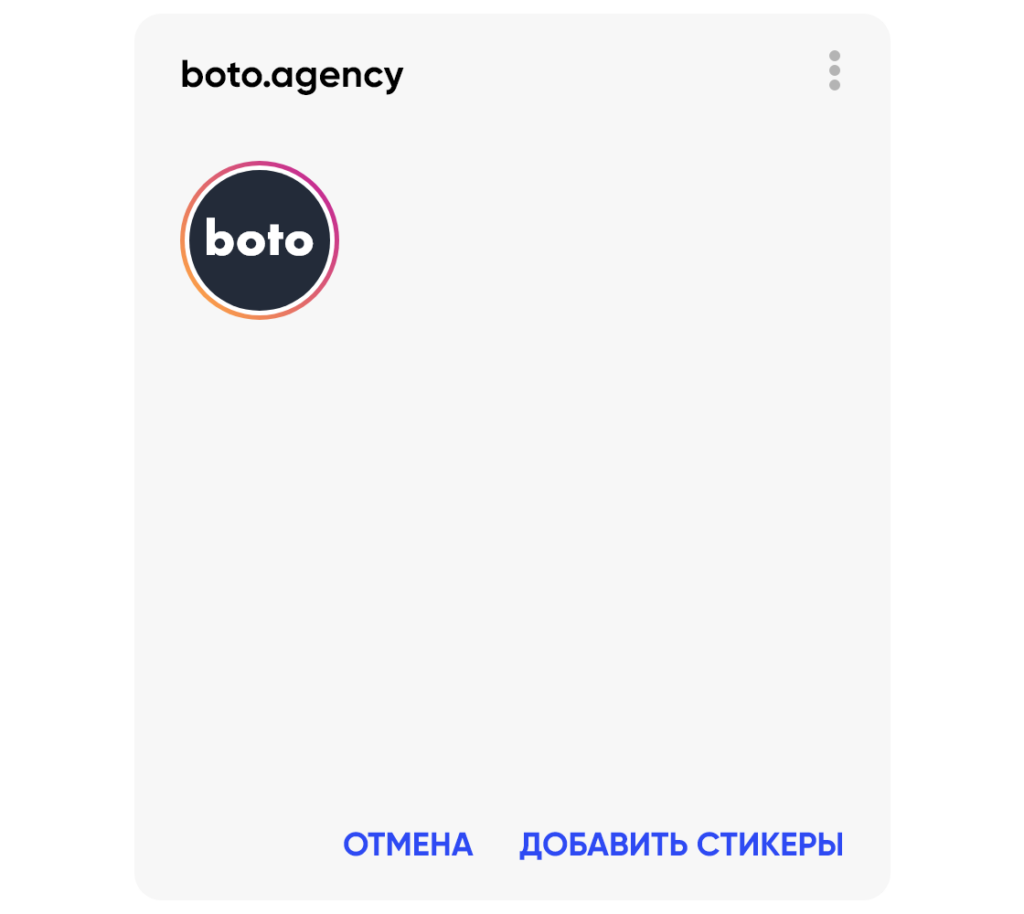
Як створити анімовані стікери
ЯК СТВОРИТИ АНІМОВАНІ СТІКЕРИ
Звернули увагу — в Telegram є не лише статичні, а й анімовані стікери (з версії 5.9), які ви теж можете створити самостійно, якщо маєте навички роботи з векторною графікою.
Що для цього потрібно?
- Будь-який векторний редактор для підготовки об’єктів в Adobe After Effects
- Adobe After Effects
- Плагін bodymovin-tg.zxp для експорту анімації у формат .TGS
- Чат-бот @stickers
Важливо врахувати
- Р��змір анімованого стікера має бути 512×512 пікселів
- Тривалість анімації — максимум 3 секунди
- Анімацію потрібно зациклити
- Кадрова частота — 30 або 60 FPS
- Розмір файла після рендера — не більше 64 КБ
Що не можна використовувати в анімації для Telegram
Є низка функцій Adobe After Effects, які НЕ можна використовувати для імпорту стікерів у Telegram! Наприклад: Auto-bezier keys, Expressions, Masks, Layer Effects, Images, Solids, Texts, 3D Layers, Merge Paths, Star Shapes, Gradient Strokes, Repeaters, Time Stretching, Time Remapping, Auto-Oriented Layers.
Застосовуючи ці елементи, ви не зможете експортувати свою анімацію у потрібному форматі.
Тож починаємо!
КРОК 1
Створюйте анімацію з урахуванням вимог Telegram у векторному редакторі та в Adobe After Effects експортуйте результат у формат .TGS
КРОК 2
Як і у випадку зі звичайними стікерами, використовуйте веб або десктопний Telegram.
Подальші кроки аналогічні до створення статичних стікерів:
- Після підготовки анімації
відкрийте Telegram і знайдіть чат-бот @stickers. - Виберіть команду /newanimated, введіть назву нового стікерпаку.
- Бот попросить надіслати файли у форматі .TGS.
- Виберіть відповідні смайлики (emoji) для кожного стікера.
Для анімованих стікерів, як і для статичних, радять використовувати не більше двох смайликів. - Додавши всі анімовані стікери, натисніть /publish.
Ви також можете додати іконку (прев��ю) — підготуйте картинку 100×100 пікселів із прозорим фоном і відправте боту, або скористайтеся командою /skip. - Придумайте посилання для свого стікерпаку та отримаєте від бота пряму лінку на новий набір.
Ваш стікерпак готовий!
Ваш стікерпак готовий! Насолоджуйтеся!
Потрібен чат-бот для бізнесу?
Автоматизуємо ваші процеси та збільшимо продажі.