Как создать стикеры для Telegram
Согласитесь, мало какая переписка сейчас обходится без мемов, стикеров или просто забавных изображений. Тысячи людей ежедневно выражают свои эмоции и мысли различными картинками «без лишних слов». Сегодня команда boto расскажет вам как создать стикеры для Telegram мессенджера и разнообразить свою переписку!
Что для этого понадобится?
- Необходимые для набора изображения
- Любой удобный для вас фоторедактор
- Чат-бот @stickers
Итак, приступим!
ШАГ 1
Для начала выбираем и редактируем необходимые изображения в фоторедакторе. Для стикеров необходим формат .PNG или .WEBP с прозрачным фоном.
Если это полностью заполненное квадратное изображение, прозрачный фон может не понадобится. Проявите фантазию!
Для создания красивого стикерпака так же советуют делать белую обводку и тень изображения, но это не является обязательным требованием, всё зависит от вашего вкуса!
Важно помнить, что в Telegram есть ограничение – не более 120 стикеров в одном наборе. Если у вас их больше, вы можете создать два набора и более.
Как указывает чат-бот @stickers: «Изображение должно вписываться в квадрат 512x512 (одна сторона — 512 пикселей, другая — 512 или меньше), поэтому советуем придерживаться данного совета, чтобы стикер выглядел гармонично.
ШАГ 2
Для большего удобства, советуем воспользоваться веб или десктопной версией Telegram.
Вводим в поисковик мессенджера чат-бота @stickers, либо переходим по прямой ссылке и открываем бот.
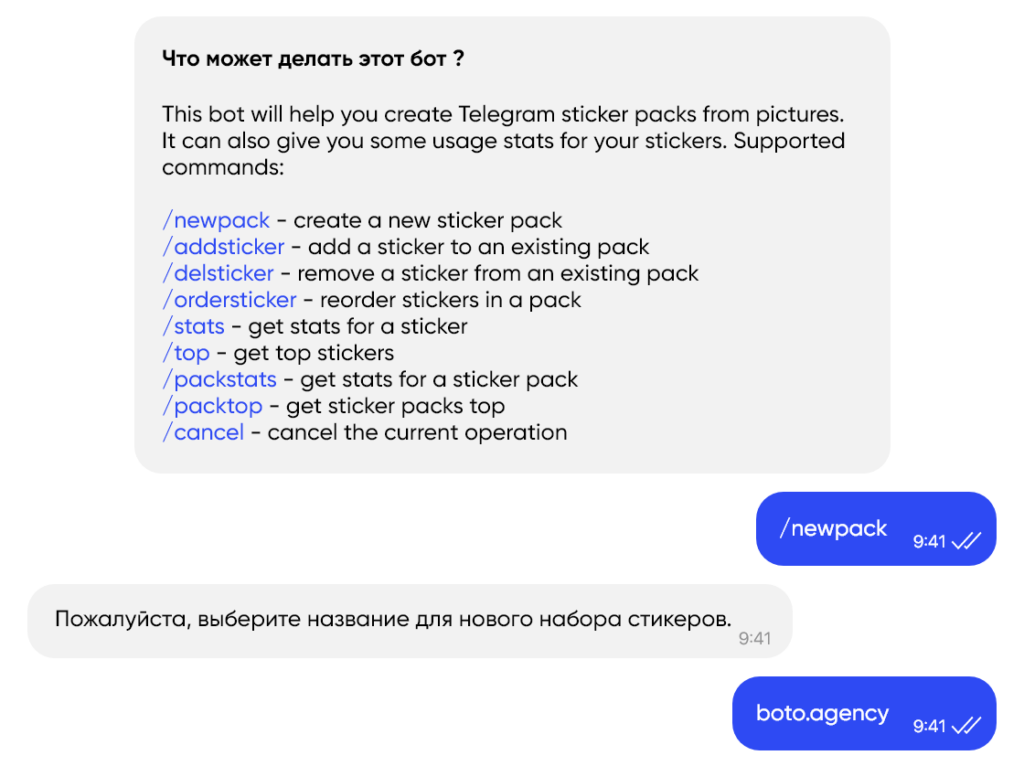
Чат-бот предложит нам целый набор различных действий:
Этот бот помогает управлять стикерами. Здесь Вы можете создавать новые наборы стикеров или масок, а также получать статистику использования Ваших стикеров. Доступные команды:
Стикеры и маски
- /newpack - создать новый набор стикеров
- /newmasks - создать новый набор масок
- /newanimated - добавить набор анимированных стикеров
- /addsticker - добавить стикер или маску в набор
- /editsticker - редактировать смайлы или координаты
- /ordersticker - изменить порядок стикеров в наборе
- /setpackicon - задать иконку для набора
- /delsticker - удалить стикер из набора
- /delpack - удалить набор
Статистика
- /stats - статистика по стикеру
- /top - топ стикеров
- /packstats - статистика по набору стикеров
- /packtop - топ наборов
- /topbypack - топ стикеров в наборе
- /packusagetop - статистика использования Ваших наборов
- /cancel - отменить текущую операцию
Создание нового стикерпака
Итак, выбираем /newpack
Не пугаемся английского языка! После первой операции чат-бот адаптируется под ваш язык и запросит выбрать название для нового стикерпака, отправляем ему текстовое сообщение с названием:
Загрузка изображений и настройка стикеров
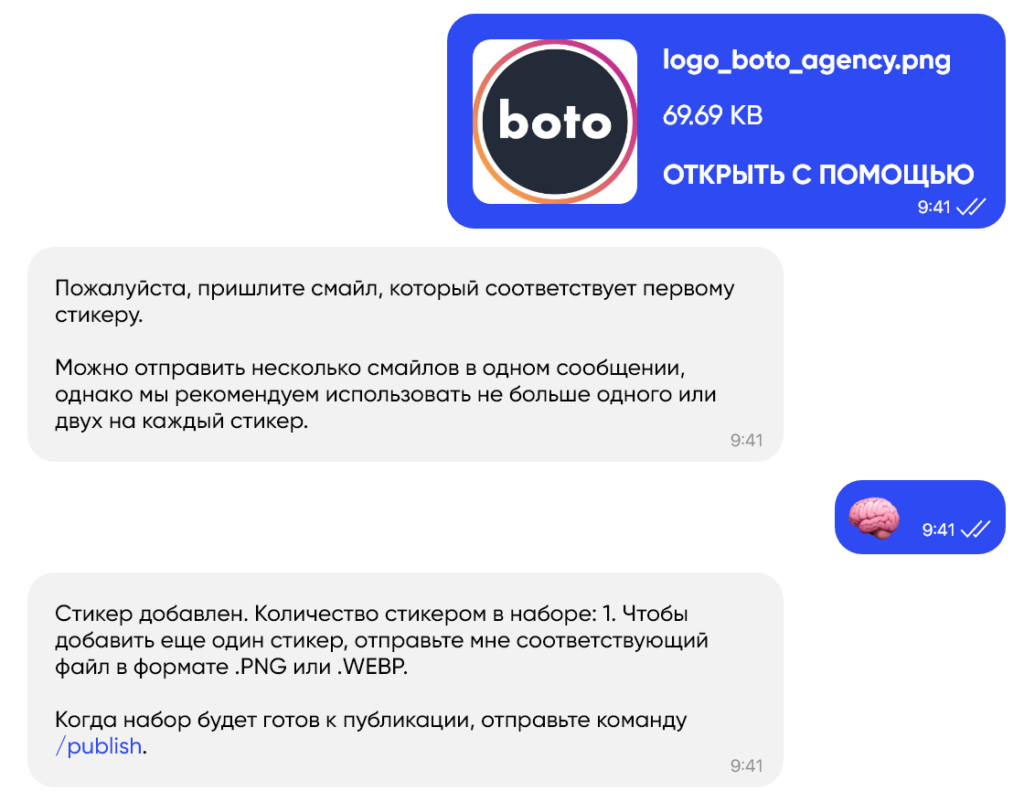
Далее чат-бот попросит выслать изображение и предложит выбрать подходящий для стикера смайлик (emoji), при вводе которых мессенджер будет предлагать для отправки стикер.
Для одного стикера Telegram советует не добавлять более двух смайликов.
Публикация стикерпакa
Загрузив необходимое количество стикеров, вводим действие /publish.
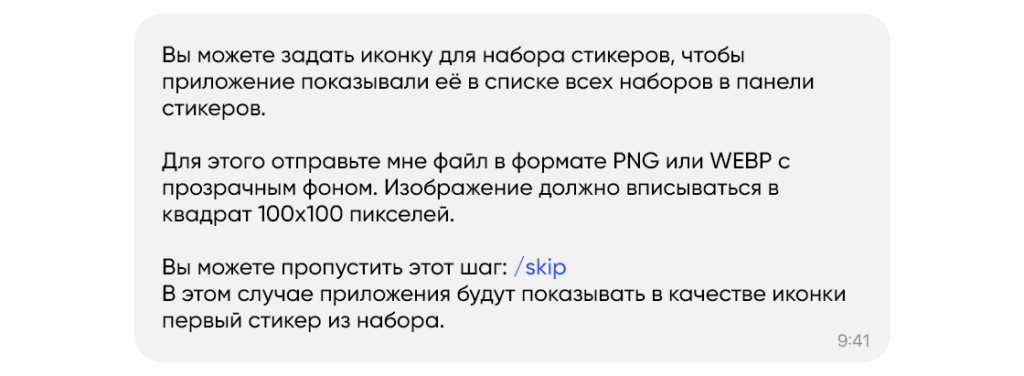
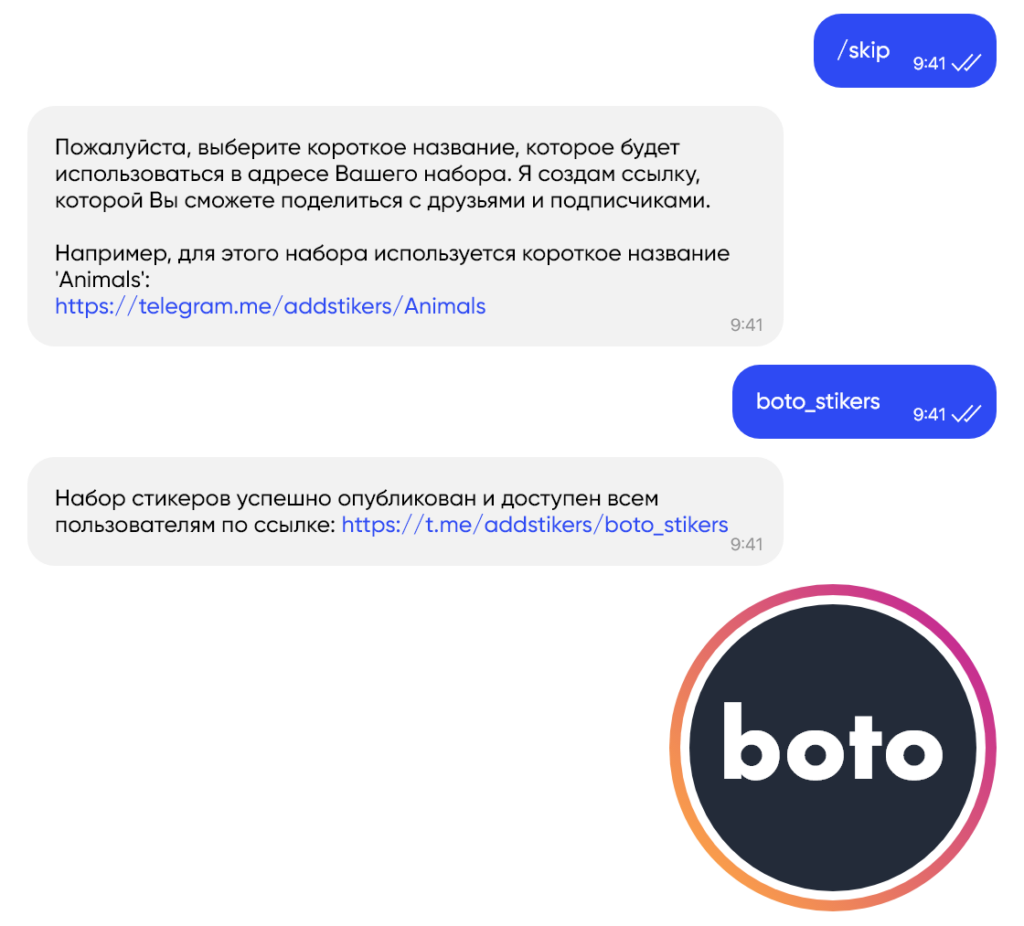
Теперь чат-бот предлагает создать иконку (превью) для вашего набора. Такое изображение должно иметь прозрачный фон и размер 100х100 пикселей. Иконка для набора необязательна и можно ввести команду /skip чтобы пропустить это действие.
Далее бот предложит ввести адрес стикерпака, по которому его смогут добавлять другие люди. После введения чат-бот отправляет ссылку на новосозданный набор, с которым теперь можно делиться с друзьями и подписчиками!
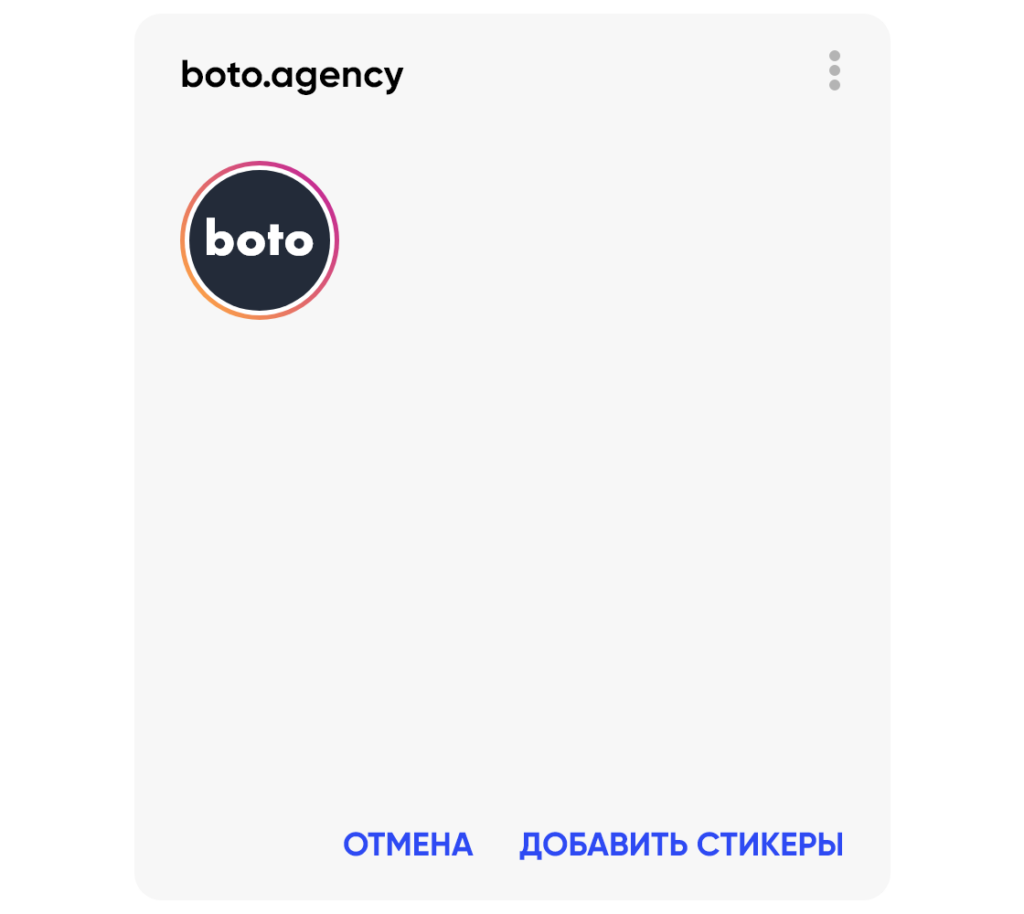
Итоговый вид стикерпака
Готово! Вот так теперь выглядит стикерпак. Пользовате вашему воображению проявить себя и наполнить набор интересным контентом!
КАК СОЗДАТЬ АНИМИРОВАННЫЕ СТИКЕРЫ
Как вы могли заметить, в Telegram есть не только статичные, но и анимированные стикеры начиная с версии 5.9, которые вы тоже можете создать самостоятельно, если у вас есть навыки работы с векторными графическими редакторами.
Что для этого понадобится?
- Любой векторный графический редактор для экспорта векторных объектов в Adobe After Effects
- Adobe After Effects
- Плагин bodymovin-tg.zxp для Adobe After Effects, чтобы экспортировать анимацию в формат .TGS
- Чат-бот @stickers
Требования к анимированным стикерам
Важно учесть, что:
- Размер анимированного стикера должен быть 512х512 пикселей
- Продолжительность анимации не может превышать 3х секунд
- Анимация должна быть зацикленной.
- Анимация всех стикеров должна быть 30 либо 60 FPS
- Вес файла не должен превышать 64 КБ после рендера
Ограничения Adobe After Effects для стикеров
Существуют определенные функции Adobe After Effects, которые нельзя использовать для стикеров! Например: Auto-bezier keys, Expressions, Masks, Layer Effects, Images, Solids, Texts, 3D Layers, Merge Paths, Star Shapes, Gradient Strokes, Repeaters, Time Stretching, Time Remapping, Auto-Oriented Layers.
Применив эти функции, вы не сможете экспортировать анимацию в необходимый формат.
Создание и публикация анимированных стикеров
Итак, приступаем к созданию!
ШАГ 1
Создаём анимацию учитывая все требования Telegram в любом векторном графическом редакторе и через Adobe After Effects делаем экспорт в формат .TGS
ШАГ 2
Как и в случае со статичными стикерами, далее рекомендуем воспользоваться веб или десктопной версией Telegram.
Теперь все действия аналогичны обычным стикерам:
- Когда создание необходимой анимации полностью завершено,
возвращаемся к мессенджеру и открываем чат-бот @stickers. - В чат-боте выбираем команду /newanimated и даём название новому стикерпаку.
- Чат-бот запросит анимированные файлы в формате мессенджера .TGS.
- Далее выбираем смайлики (emoji), которым будет принадлежать каждый стикер.
Для анимированных стикеров, как и для статичных, Telegram советует не добавлять более двух смайликов. - Завершив загрузку всех анимированных стикеров, нажимаем /publish.
Набор также может иметь иконку (превью), для этого создайте изображение 100х100 пикселей с прозрачным фоном и отправьте чат-боту. Если в иконке для набора нет необходимости, выбираем команду /skip. - Пишем адрес для анимированного стикерпака и получаем от чат-бота прямую ссылку на только что созданный набор.
Ваш набор стикеров готов! Наслаждайтесь!

Нужен чат-бот для бизнеса?
Автоматизируем ваши процессы и увеличим продажи.